
AIを使えば、プレゼン資料づくりはどこまでラクになるのか。
今回はGammaを使って、「個人事業主のためのAI活用ガイド」という10枚構成のプレゼン資料を実際に作ってみました。
結論から先にいうと、10枚の資料をひとつの形にするところまでは進められました。
ただし、最初に出てきた資料をそのまま使えたわけではありません。
文章を確認すると強すぎる表現があり、画像の意味が説明と合っていない部分もありました。修正後の最終版にも、文字の小ささなど改善できそうな部分が残っています。
この記事では、完成品だけを見せるのではなく、初回出力 → 修正 → 最終版までをそのまま記録します。
なぜGammaを試したのか
今回作ったのは、「個人事業主のためのAI活用ガイド」という資料です。
個人事業主の仕事には、本業以外にも文章作成、メール、資料づくり、画像、データ整理、タスク管理など、さまざまな作業があります。
今回の資料では、AIを「仕事を全部やってくれるもの」ではなく、
作業を支援して、本来の仕事に使える時間を増やすための道具
という位置づけで扱っています。
今回はGammaについて説明を読むだけではなく、実際に資料を作り、どんなものが出てくるのか確認することにしました。
最終的には、この表紙を含む10枚の資料になりました。
今回の実験条件
今回作成した資料は、全部で10枚です。
テーマは、
「個人事業主のためのAI活用ガイド」
です。
今回の実験では、制作途中の資料が3つ残っています。
- 初期版:
08151135.pptx - 中間版:
08151443.pptx - 最終版:
08151452.pptx
そのため、最初に作られた資料と、修正後の資料を比較できます。
一方で、今回残っている成果物だけでは、
- Gammaへ最初に入力したプロンプト
- 使用したプラン
- 正確な作業時間
- 再生成した回数
- 途中で行った細かな操作
までは確認できません。
この記事では、記録として残っている3つの資料と、その差分から確認できることに絞って見ていきます。
何を作らせたのか
最終版は、次の10枚で構成されています。
- 個人事業主のためのAI活用ガイド
- なぜ今、AIなのか
- AIでできる5つのこと
- ブログ記事作成
- 提案書・メール
- SNS用画像
- 売上データ分析
- タスク整理
- AIを使う前の注意
- 今日から始めるための行動
資料の中では、AIを活用できそうな分野として、
- 文章作成・ブログ記事
- メール・提案書
- 画像生成・デザイン
- データ分析・集計
- スケジュール・タスク管理
を取り上げています。
単に「AIは便利です」で終わる構成ではなく、問題提起から具体例、注意点、最後の行動提案まで、10枚の資料として一通り形になっています。
ただし、形になっていることと、その内容がすべて正しいことは別です。
ここから実際に初期版を確認していきます。
初回資料を確認すると、気になるところがあった
最初の資料は、見た目だけを見るとかなりそれらしくまとまっています。
ところが文章を細かく見ると、いくつか気になる表現がありました。
「3時間→30分」という強い表現
ブログ記事作成のページでは、
「ブログ記事を30分で完成」
さらに、
「1記事3時間→わずか30分に短縮」
という表現が入っていました。
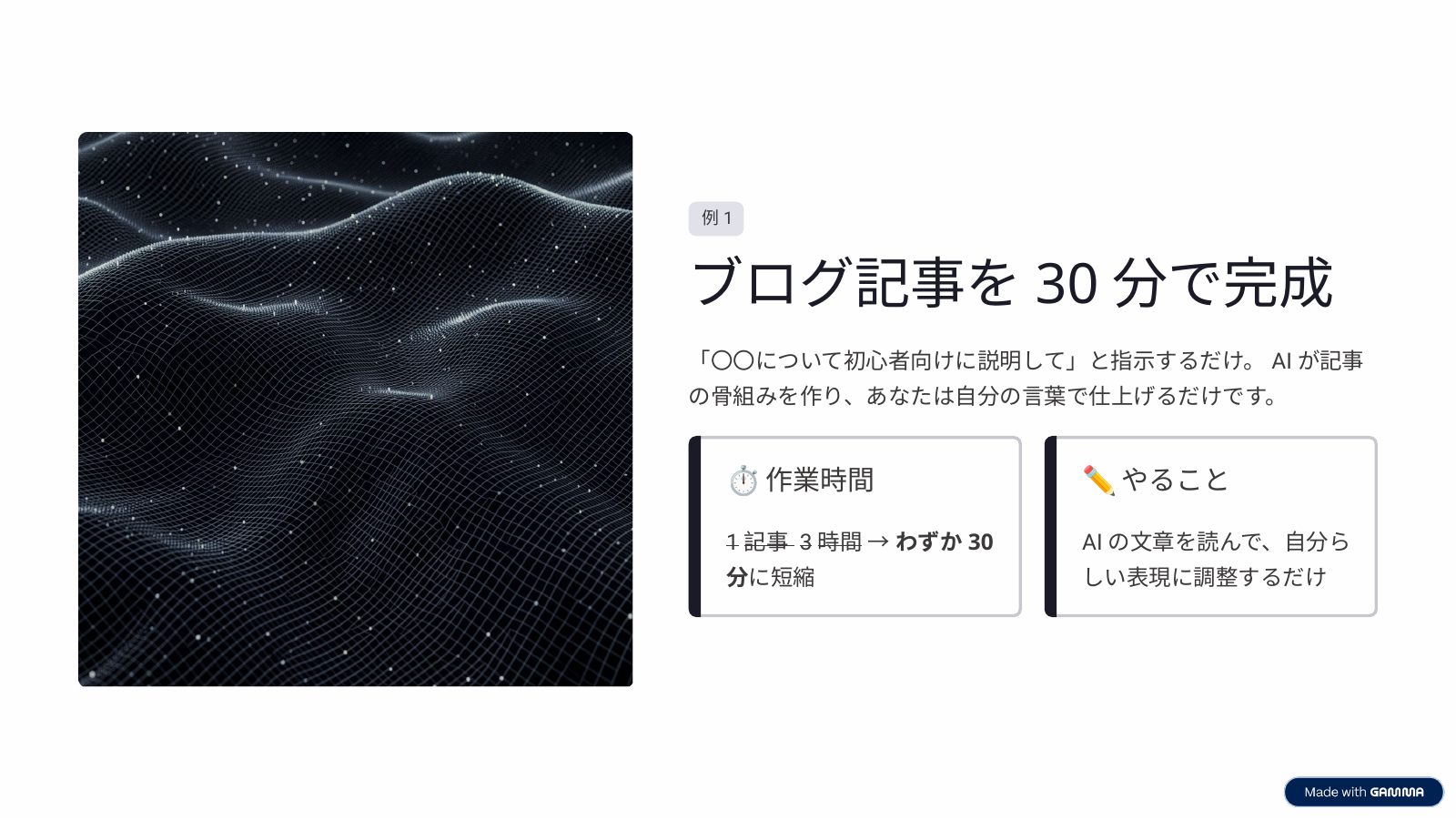
今回の実験では、実際に「3時間かかっていたものが30分になった」という測定はしていません。
見た目が整っていると、そのまま読んでしまいそうになりますが、数字の根拠は別に確認する必要があります。
説明と画像が合っていない例もあった
SNS用画像について説明するスライドでは、内容に対して抽象的な波形画像が使われていました。
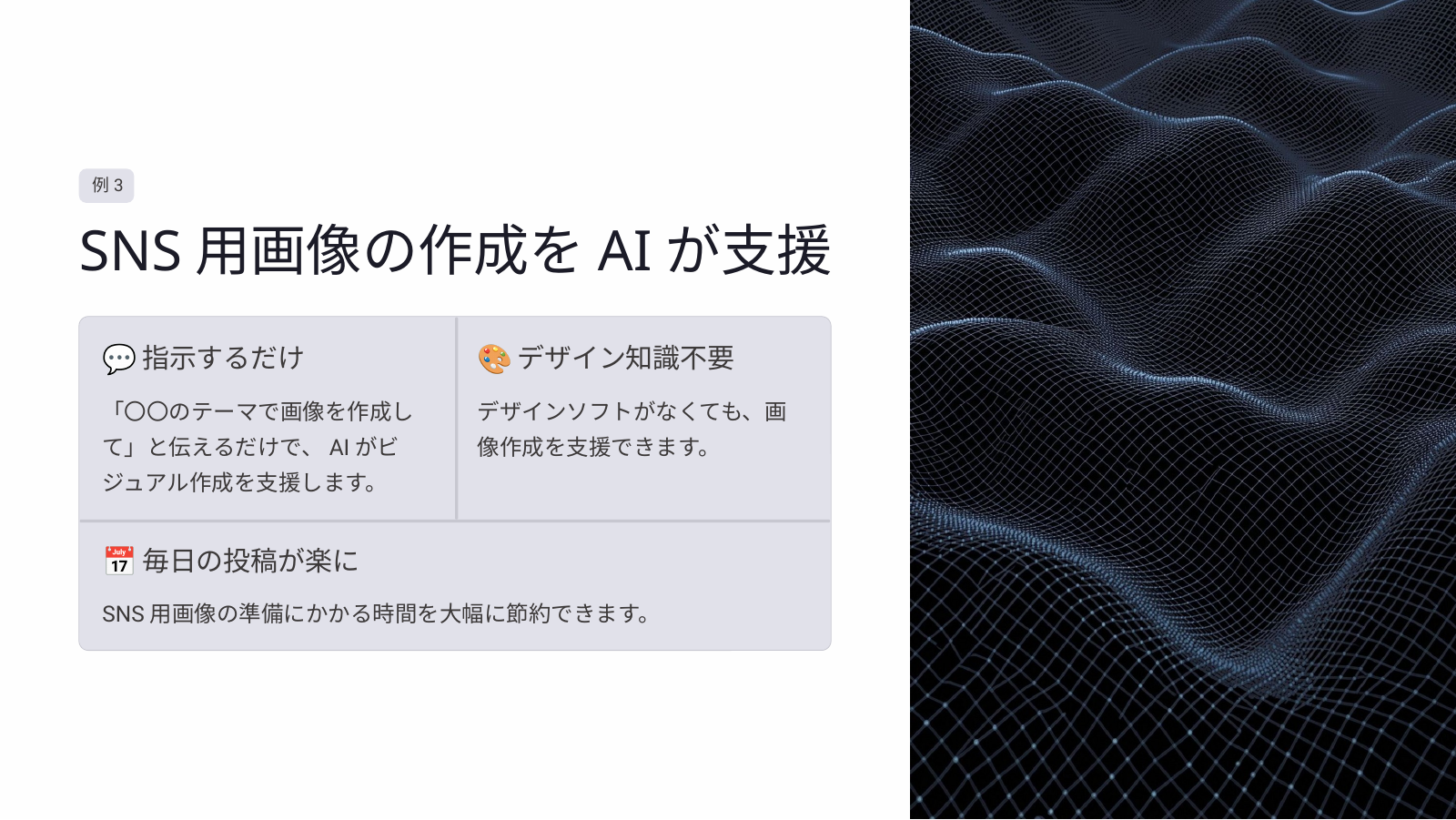
画像そのものが悪いというより、説明している内容と、その画像から受ける印象が合っているかは人間側で確認する必要があります。
図はあるけれど、説明が少ない
タスク整理の初期版は、流れ自体は図になっています。
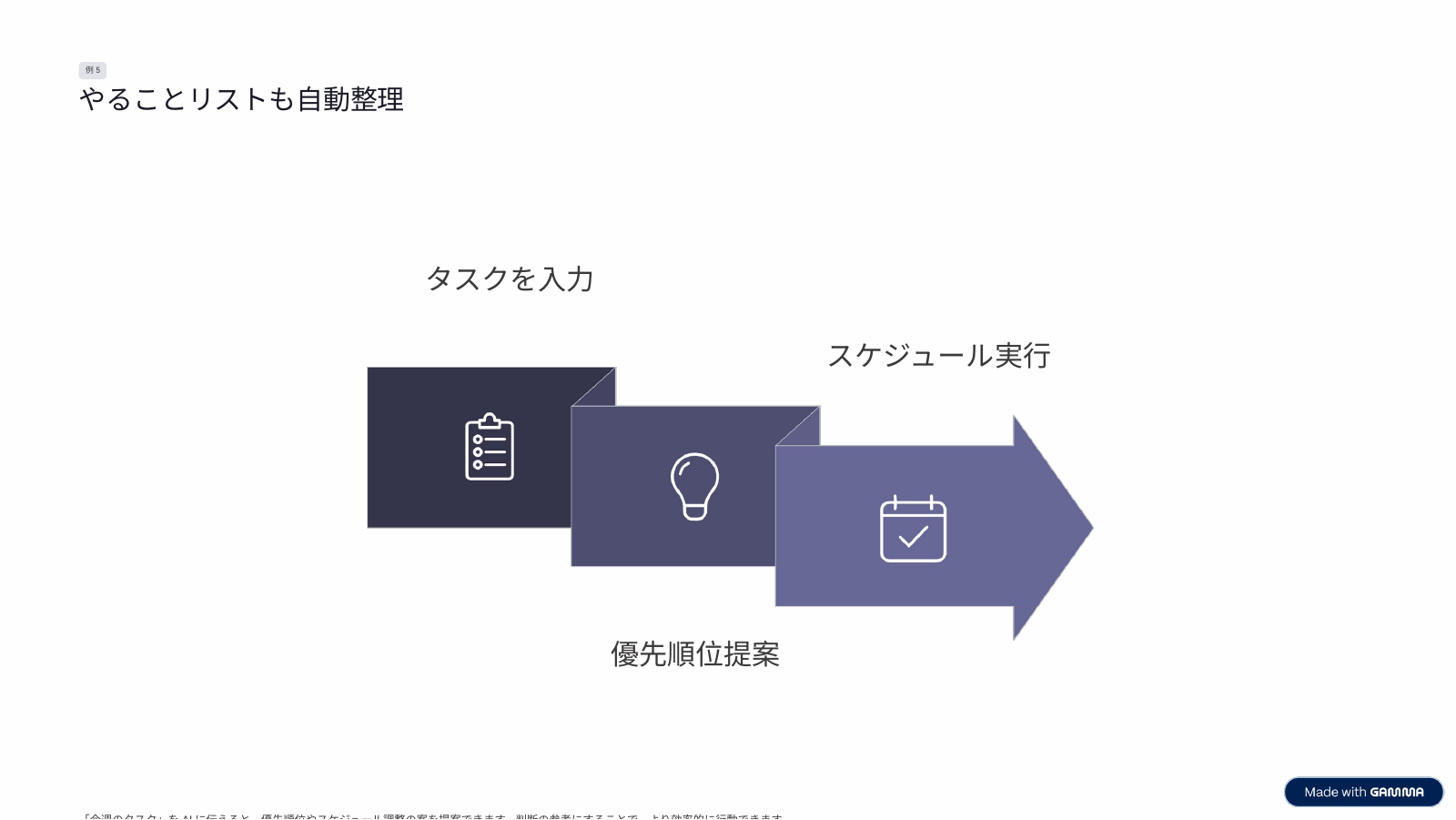
ただ、矢印と短い言葉だけなので、「具体的に何をするのか」までは伝わりにくい状態でした。
今回の初回資料から分かったのは、
見た目が完成しているように見えても、そのまま完成品とは限らない
ということです。
文章とレイアウトを修正した
気になったところは、そのままにせず修正しました。
強すぎる表現を弱める
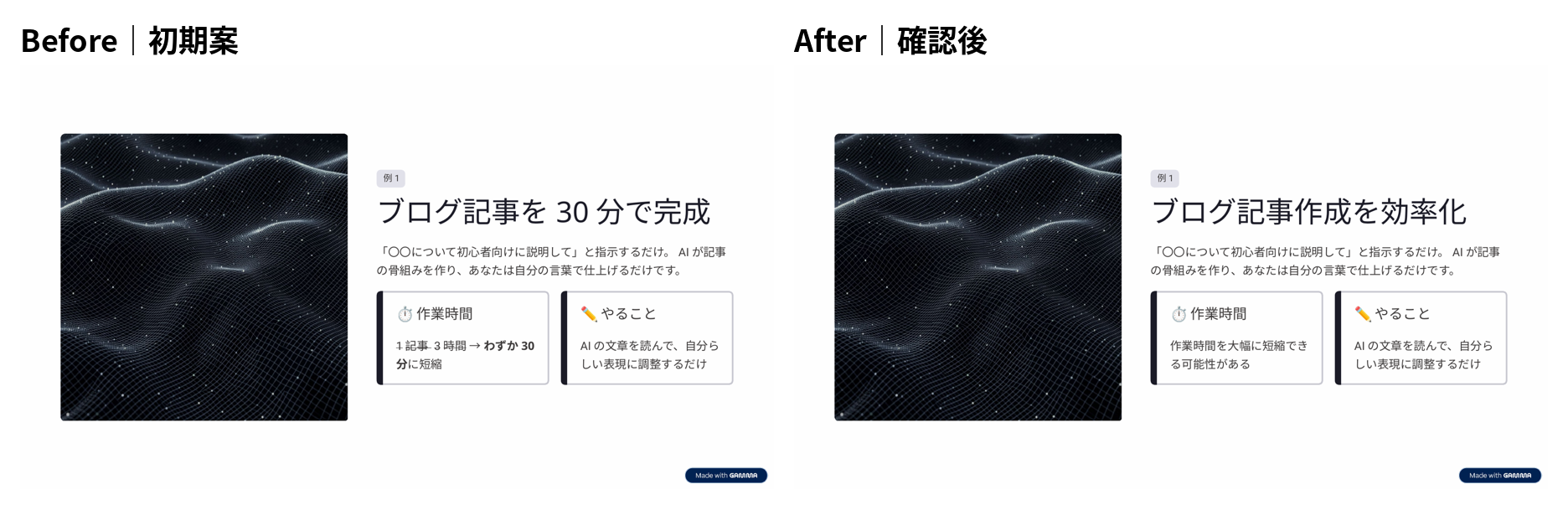
例えばブログ記事の表現は、
Before
「ブログ記事を30分で完成」
から、
After
「ブログ記事作成を効率化」
へ変更しています。
また、
「3時間→30分」
という具体的な断定から、
「作業時間を大幅に短縮できる可能性がある」
という表現へ修正しました。
ほかにも、
- 「高品質な画像が完成」→「画像作成を支援できる」
- 「自動で分析」→「傾向や要点を提案できる」
- 「自動生成」→「作成を支援する」
- 「優先順位を自動整理」→「優先順位や調整案を提案し、判断の参考にする」
という方向で表現を調整しています。
ポイントは、単に文章を弱くすることではありません。
実際に確認できる範囲まで表現を戻すことです。
タスク整理のページも修正
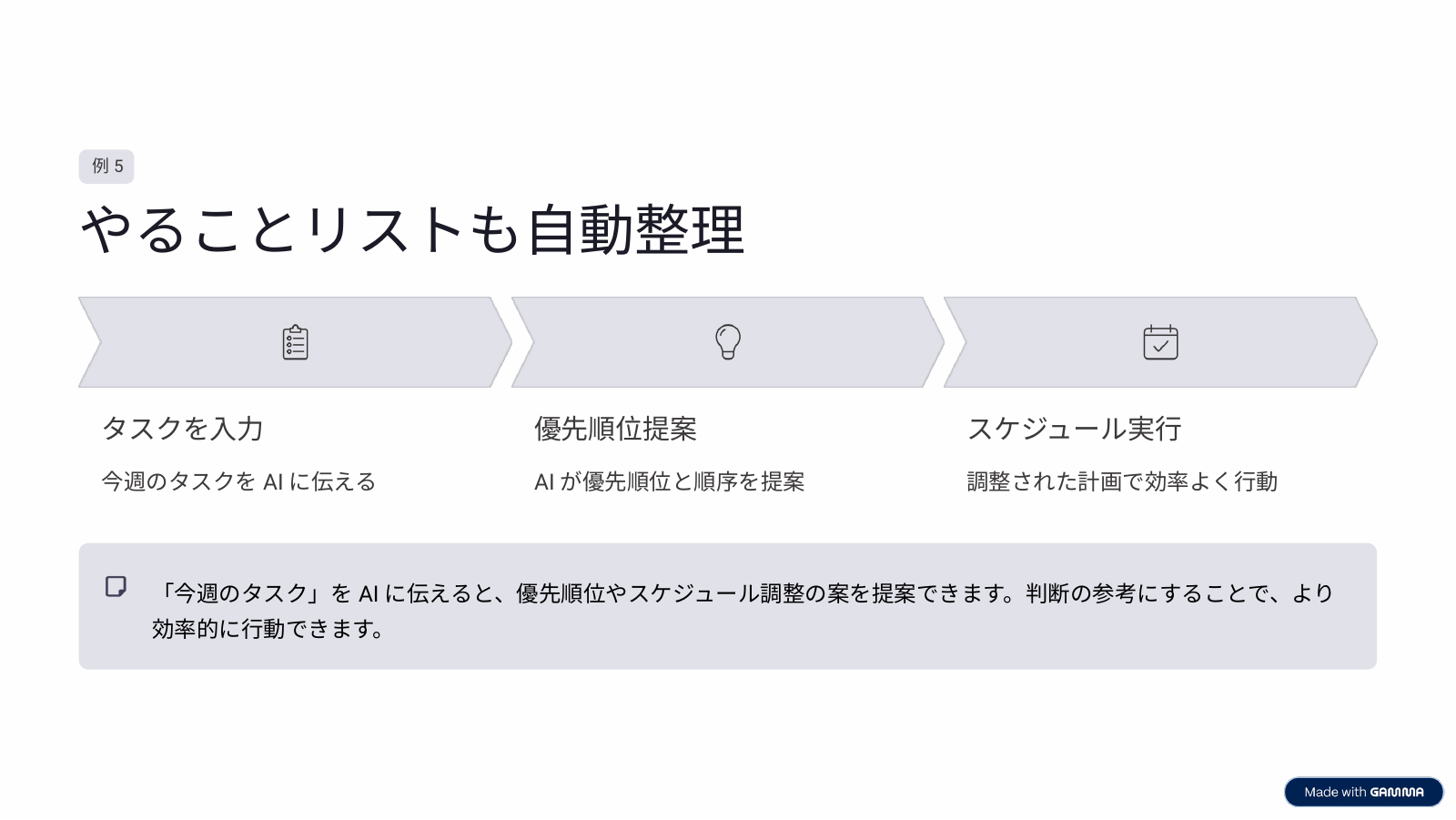
タスク整理については、最終版で、
- タスクを入力
- 優先順位提案
- スケジュール実行
という3段階に整理しました。
さらに各段階の説明も追加しています。
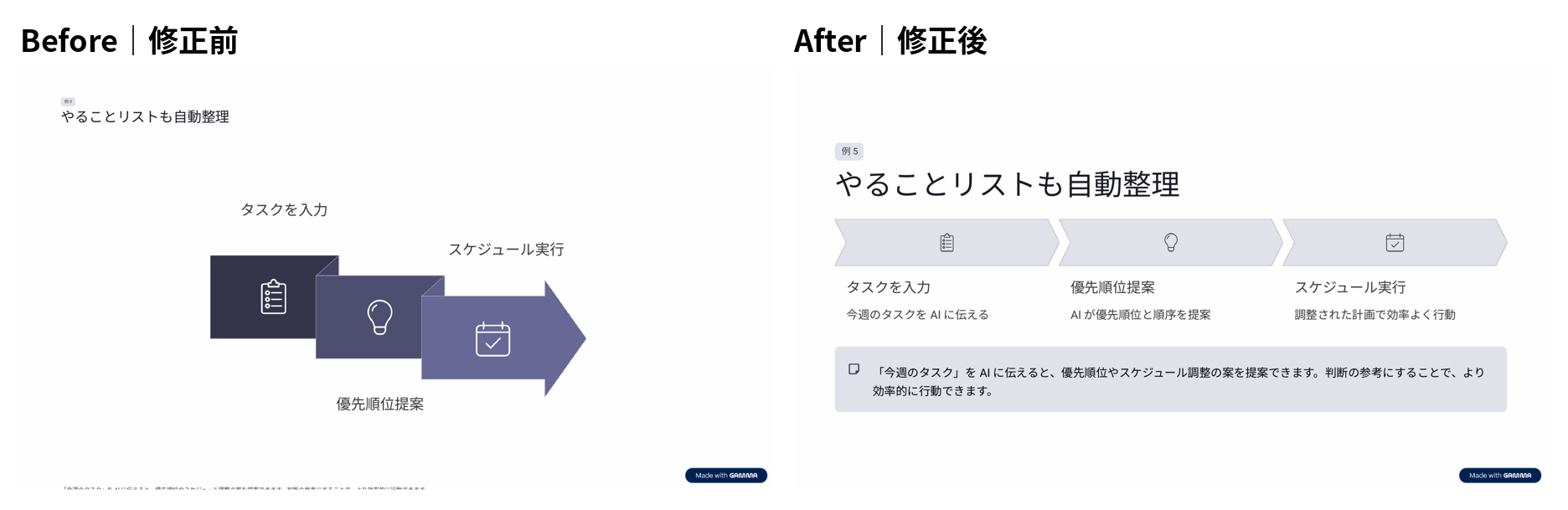
AIが全部決定してくれるように見せるのではなく、AIから提案を受け、人間が判断するという位置づけが分かるようになりました。
最終版はどうなった?
修正後の最終版では、10枚を通したデザインや全体構成はまとまっています。
ブログ記事のページも、初期版より慎重な表現になりました。
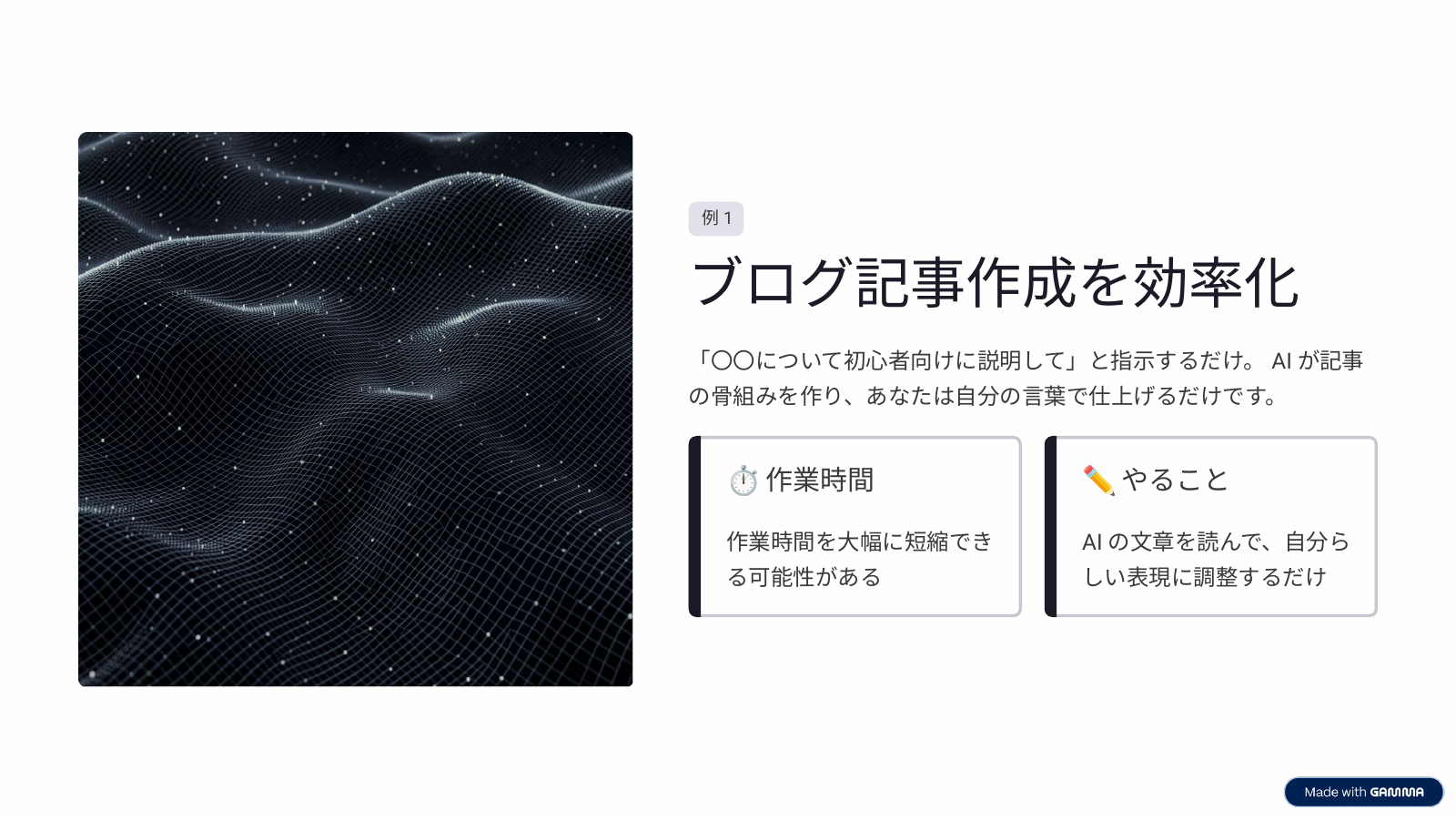
タスク整理のページも、最初のシンプルな図から、内容を理解しやすい構成へ変更されています。
ただし、最終版=完璧という意味ではありません。
例えば売上データ分析のページでは、本文がかなり小さくなっています。
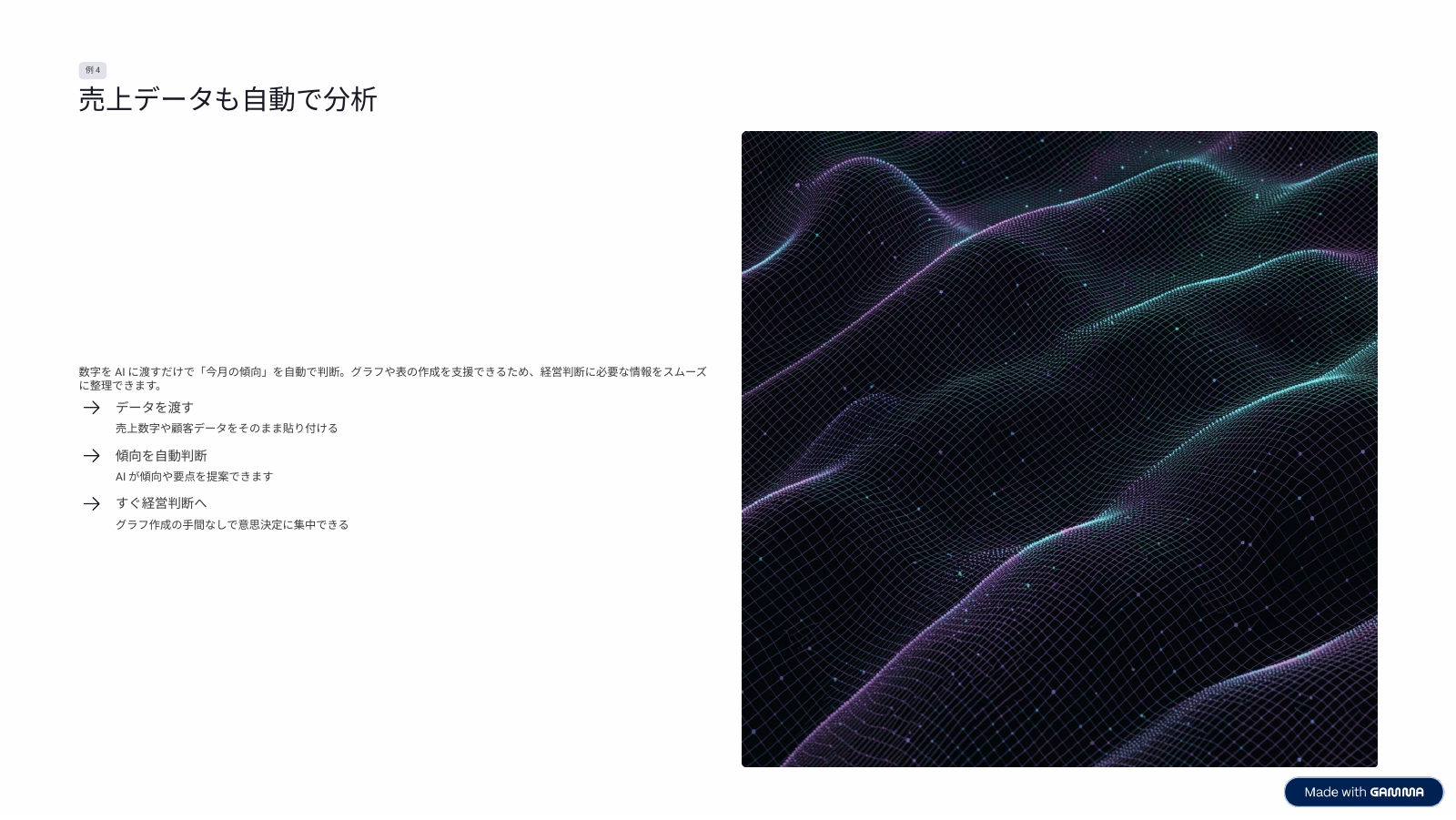
また、SNS画像の説明と画像の意図がずれている問題も残っています。
つまり今回の最終版は、
資料として一通り形にはなった。
でも、公開前に人間が確認した方がいい部分は残っている。
という状態です。
ここは今回の実験でかなり重要なポイントでした。
今回の実験で見えた得意なところ・注意したいところ
今回作った1つの資料だけでGamma全体を評価することはできません。
その前提で、今回の実験で確認できた範囲を整理します。
良かったところ
今回の資料では、
- 10枚を同じデザインでまとめられた
- 表紙から問題提起、具体例、注意点、行動提案まで構成された
- 文章・画像・図解を組み合わせた資料になった
- 修正後は、文章を慎重な表現へ変更できた
- タスク整理ページは修正後の方が内容を理解しやすくなった
という結果になりました。
特に、ゼロの状態から「資料らしい形」まで持っていくための出発点としては使い道がありそうです。
注意したいところ
一方で今回の初期版には、
- 根拠のない具体的数字
- 「自動」「高品質」などの強い表現
- 説明内容と画像の意味のずれ
- 本文が小さいページ
- 人間が判断する部分まで自動化したように見える表現
がありました。
なので今回の実験では、
事実確認 → 文章確認 → 画像確認 → 読みやすさ確認
まで人間が行う必要がありました。
AI初心者でも使えるのか?今回の結論
今回の実験では、最終的に10枚のプレゼン資料を形にするところまで進められました。
初期版から文章を修正し、レイアウトも改善しています。
ただし、最初に出てきた資料をそのまま完成品として使える状態ではありませんでした。
強すぎる表現があり、画像の意味がずれている部分もあり、最終版にも文字の小ささなどの課題が残りました。
今回の成果物から言える範囲でまとめると、
Gammaは、完成品を無確認で任せる道具というより、構成と見た目のある資料案を作る出発点として使うのが現実的でした。
AIが作ったものでも、最後に確認して判断するのは人間です。
今回作った資料の最終ページにも、
AIは魔法ではなく、まず下書きを作るための道具として使い、最後は自分で確認する
という考え方が入っています。
最初から完璧を目指すより、まず一つの作業で試してみる。
今回のGamma実験では、そんな使い方が一番現実的だと分かりました。